Configuração Nova do EntraID
4 min
Configuração da aplicação no Portal Azure
- Acesse o Microsoft Entra ID e na seção “Overview”, copie o valor do campo “Primary Domain” e disponibilize para o time do clickCompliance
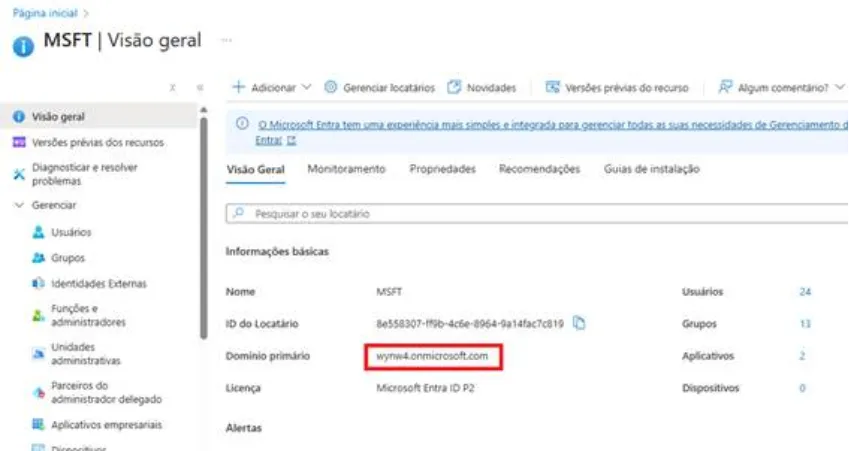
OBS: Só depois do Ok do Time da clickCompliance vá para o passo 2.
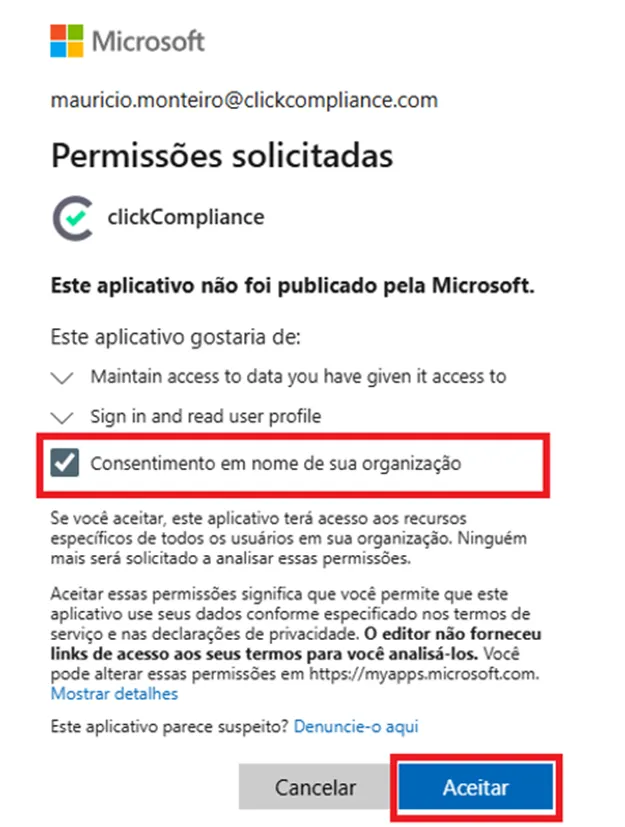
- Acesse como administrador do Entra ID o clickCompliance através do endereço eletrônico disponibilizado pelo time do clickCompliance. Após efetuar o login corporativo, será solicitado os consentimentos para o aplicativo ler os dados de perfil do usuário. Marque a opção “Consentimento em nome de sua organização” para que os usuários não precisem dar suas próprias permissões.
- No Entra ID, vá até o Enterprise Application “clickCompliance” (Id 57f71c48-e0ce-4059-a71b-67d372b0e987), em “Permissions”, conceda as permissões do aplicativo solicitadas para toda a organização: User.ReadBasic.All, User.Read.All e GroupMember.Read.All
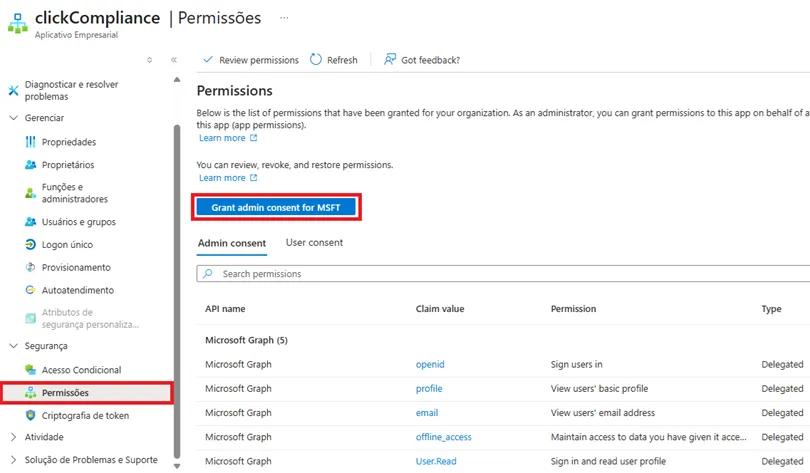
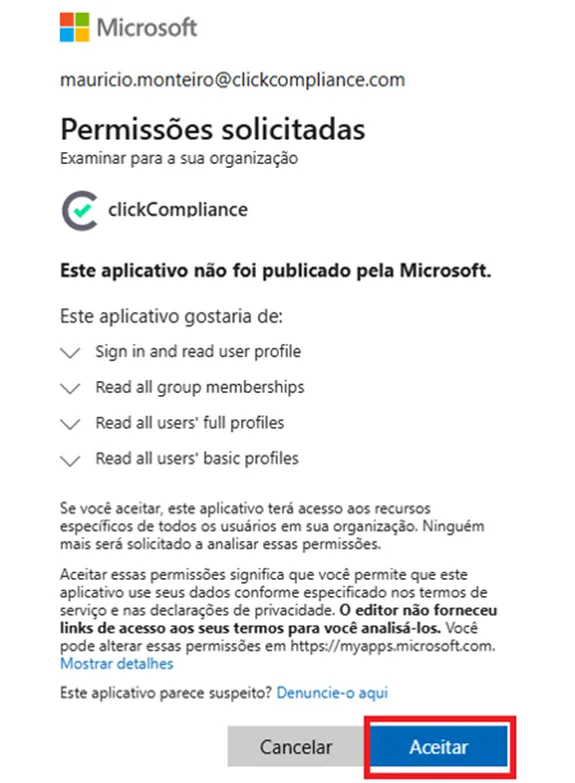
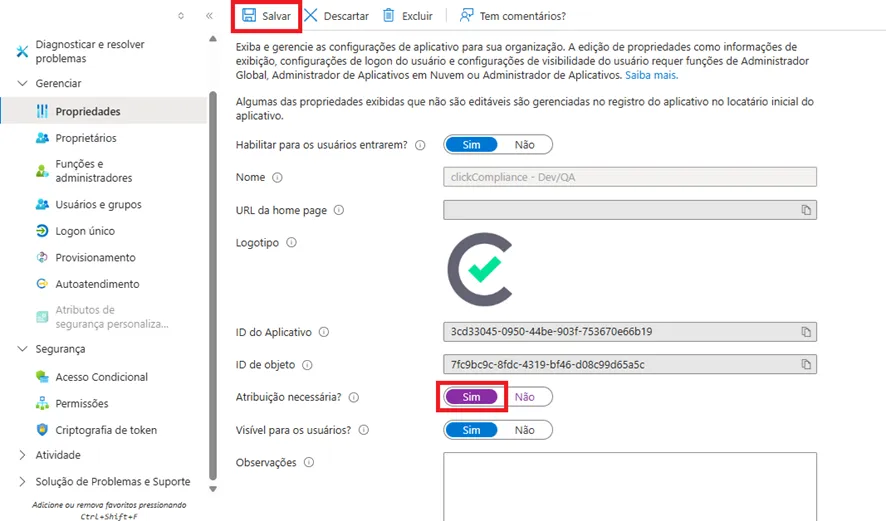
- Ainda no Enterprise Application “clickCompliance” (Id 57f71c48-e0ce-4059-a71b-67d372b0e987), e em “Properties”, marque a opção “Assignment required?” com “Yes”. Ela é que garante que só quem acessará o clickCompliance são os usuários e grupos desejados.
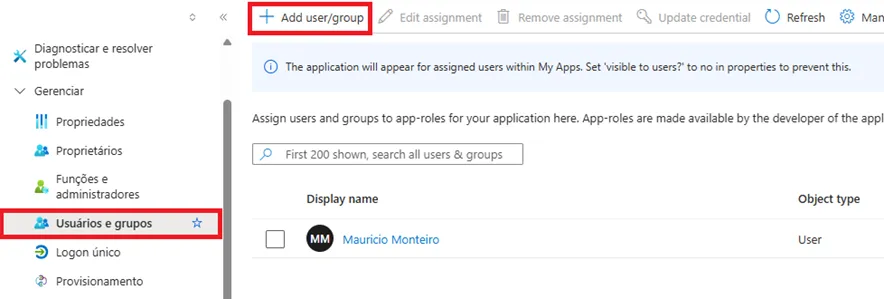
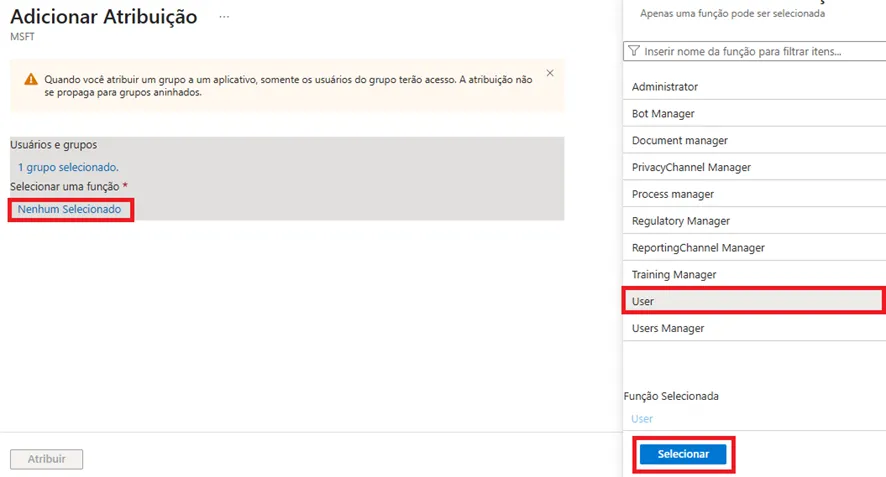
- Ainda no Enterprise Application “clickCompliance” (Id 57f71c48-e0ce-4059-a71b-67d372b0e987), vá em “Users and Groups” e escolha os usuários e grupos* que terão acesso ao ClickCompliance. Ao incluir, será solicitado associar também uma função ao(s) usuário(s) ou grupo(s) selecionados, escolha a função User. Devem ser incluídos todos os usuários e grupos que serão usados no clickCompliance.
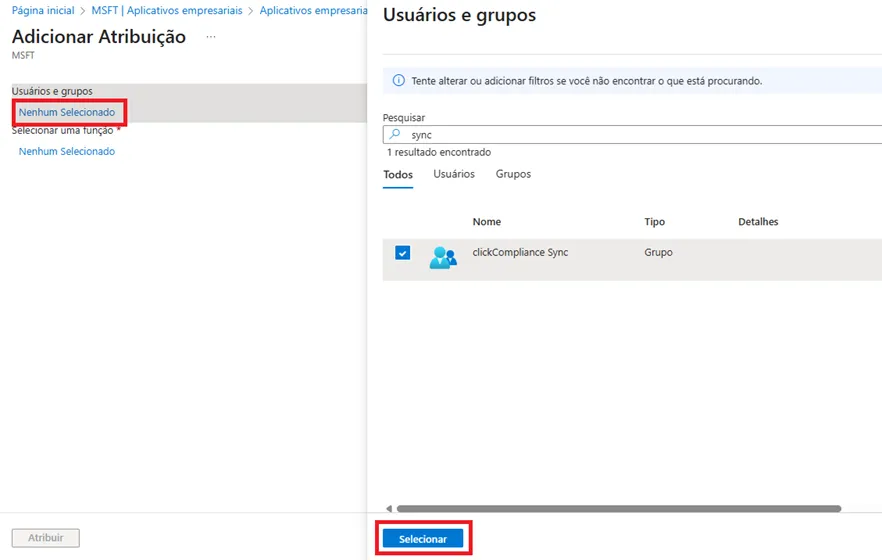
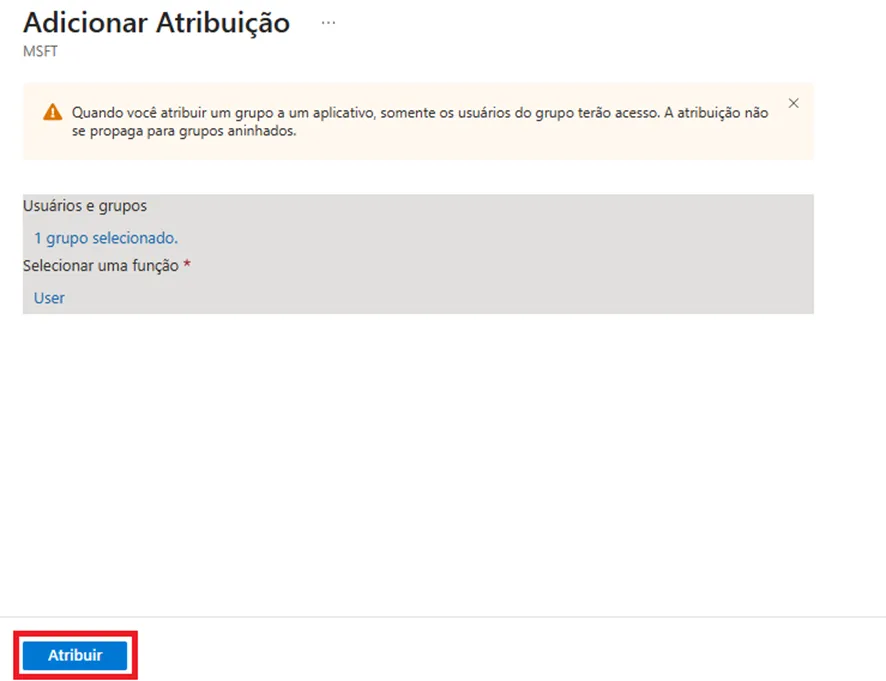
Recomendamos que o acesso ao Enterprise Application seja configurado com os grupos ao invés de usuários diretos. Dessa forma, importaremos os grupos relevantes aumentando a experiência de uso do sistema.
*Somente os usuários ligados diretamente a esses grupos serão sincronizados para o ClickCompliance. Não fazemos uma leitura recursiva de grupos dentro dos grupos.